 Pledin
Un interesante libro para introducirse en el funcionamiento de los contenedores con Podman. Muestra de una manera muy clara las diferencias y similitudes con Docker y las funcionalidades más importantes de este gestor de contenedores.
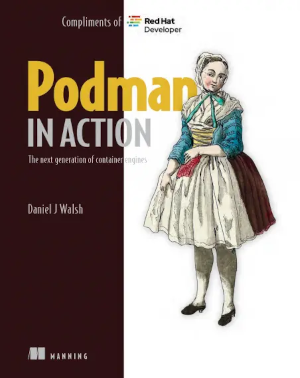
Un interesante libro para introducirse en el funcionamiento de los contenedores con Podman. Muestra de una manera muy clara las diferencias y similitudes con Docker y las funcionalidades más importantes de este gestor de contenedores.
En la documentación de la imagen mariadb encontramos que para inicializar la base de datos al crear un contenedor podemos copiar un fichero con extensión sql (por ejemplo, schema.sql) con las instrucciones SQL para la creación de las tablas de la base de datos en el directorio /docker-entrypoint-initdb.d. Podemos usar un fichero Dockerfile con el siguiente contenido:
FROM docker.io/mariadb:10.5
COPY schema.sql /docker-entrypoint-initdb.d/
ENV MARIADB_DATABASE=nombre_basedatos
ENV MARIADB_ROOT_PASSWORD=contraseña_root
ENV MARIADB_USER=usuario
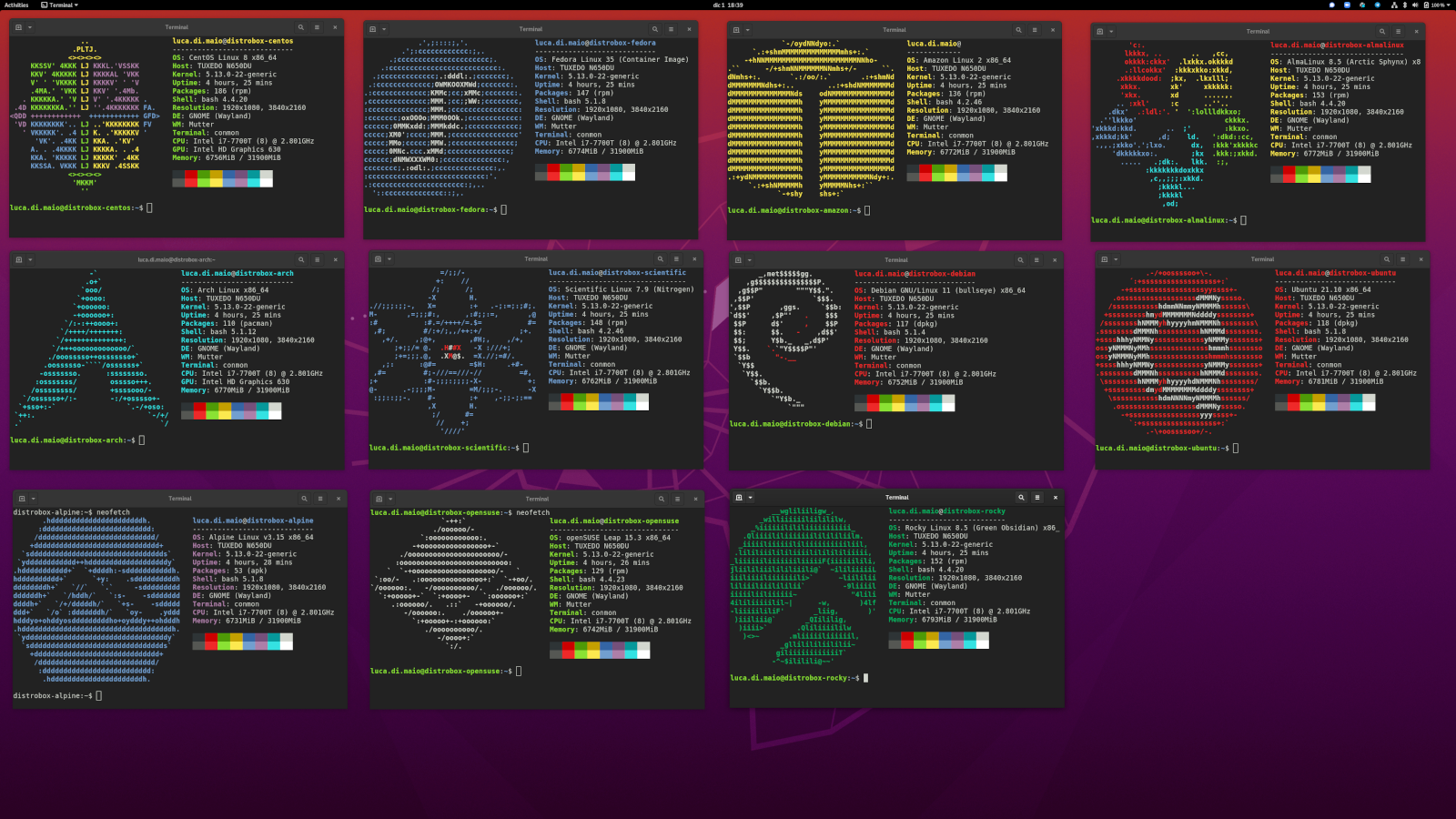
ENV MARIADB_PASSWORD=passwordDistrobox nos permite utiliza cualquier distribución de Linux dentro de tu terminal. Distrobox utiliza podman, docker o lilipod para crear contenedores utilizando la distribución de Linux de su elección. El contenedor creado estará estrechamente integrado con el host, permitiendo compartir el directorio HOME del usuario, almacenamiento externo, dispositivos USB externos y apps gráficas (X11/Wayland), y audio.
Estoy trabajando en los últimos días con Podman, y me estoy peleando un poco con SELinux. Dejo aquí algunos comandos que pueden ser útiles si te inicias en este sistema de seguridad:
Para mostrar el contexto de seguridad SELinux de un directorio:
$ ls -dZ /home/usuario/webPara cambiar el contexto de seguridad SELinux de un directorio:
sudo chcon -Rv unconfined_u:object_r:httpd_user_content_t:s0 /home/usuario/webSiempre me pasa lo mismo: cuando estoy preparando un curso de alguna tecnología, cambia de versión. Hace pocos días se liberó la versión 5.0 de Podman. Algunos enlaces interesantes:
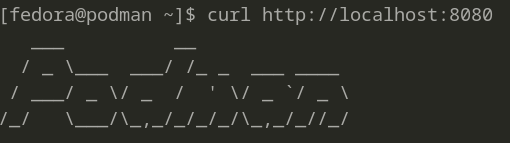
Si estás haciendo pruebas con Docker o Podman puedes usar la imagen quay.io/libpod/banner, que nos proporciona un servidor web de pruebas. Es una imagen muy pequeña, sólo ocupa 1.7 MB. La podemos ejecutar:
podman run -d --name miweb -p 8080:80 quay.io/libpod/bannerY podemos acceder al contenedor: